

Roundcube-webmailin käyttöohje

Roundcube on suosittu webmail-sovellus, joka tarjoaa helppokäyttöisen käyttöliittymän sähköpostien hallintaan. Tässä ohjeessa käymme läpi yleisimmät toiminnot, kuten viestien lähettämisen, poistamisen, osoitekirjan hallinnan ja kansioiden järjestämisen.
Pikalinkit artikkelin ohjeisiin
Kirjautuminen
Kirjaudu sisään vanhoilla tunnuksillasi.
- jos olet käyttänyt https://webmail1.e-sollertis.fi/ osoitetta, niin siirry osoitteeseen https://mail1.e-sollertis.fi
- jos käytät Image Worldin webmailia, niin löydät Roundcube-webmailiin Oma-IW-sivulta
Sähköpostin lähettäminen ja liitetiedostojen käsittely
Roundcube-webmaililla voit lähettää ja lukea sähköposteja helposti.
Sähköpostiviestin lähettäminen
- Kirjaudu Webmailiin.
- Valitse Viestin kirjoitus.
- Lisää vastaanottajan sähköpostiosoite kenttään Vastaanottaja.
- Lisää viestin aihe kenttään Aihe ja kirjoita viestisi tekstikenttään.
- Lisää liite Viestin kirjoitus -ikkunan oikeasta reunasta klikkaamalla Liitetiedosto.

Jos haluat tallentaa viestin luonnokseksi, klikkaa Tallenna -painiketta.
Liitetiedostojen avaaminen saapuneesta viestistä
- Avaa saapunut viesti, jossa on liitetiedosto.
- Napsauta Näytä-painiketta, jolloin liitetiedosto avautuu suuremmaksi.
- Jos haluat tallentaa tiedoston tietokoneellesi, klikkaa Lataa-painiketta.

Sähköpostiviestin poistaminen
Roundcube-webmailissa voit poistaa sähköpostiviestejä helposti.
- Kirjaudu Webmailiin .
- Siirry Sähköposti välilehteen.
- Valitse poistettava viesti ja klikkaa Poista.
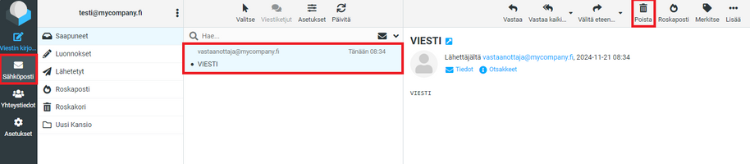
- Viesti siirtyy automaattisesti Roskakori-kansioon.
- Avaa Roskakori-kansio.
- Valitse viesti, jonka haluat poistaa lopullisesti.
- Klikkaa Poista uudelleen.
Jos poistat viestin Roskakorista, sitä ei voi palauttaa.
Lähetettyjen viestien kansio ja uuden kansion luominen
Voit helposti tarkastella lähetettyjä viestejä, luoda uusia kansioita sekä järjestää sähköpostit haluamallasi tavalla.
Lähetettyjen viestien tarkastelu
- Kirjaudu Webmailiin.
- Siirry Sähköposti-osioon.
- Klikkaa Lähetetyt, jolloin näet kaikki lähetetyt viestit.
- Napsauttamalla viestiä voit tarkastella sen sisältöä.

Uuden kansion luominen
- Siirry Asetukset → Kansiot → Luo uusi.
- Kirjoita kansiolle nimi ja määritä tarvittaessa yläkansio.
- Klikkaa Tallenna.
Viestien siirtäminen kansioihin
- Valitse siirrettävä viesti.
- Klikkaa Lisää → Siirrä kansioon.
- Valitse kansio, johon haluat siirtää viestin.
Alikansioiden luominen
- Siirry Asetukset → Kansiot.
- Valitse kansio, jonka alle haluat luoda alikansion.
- Kirjoita alikansion nimi ja määritä yläkansio.
- Paina Tallenna.
Näin siirrät osoitekirjan Horde Webmailista Roundcubeen
Olemme ottaneet käyttöön Roundcube-webmailin, joka tarjoaa selkeämmän ja käyttäjäystävällisemmän sähköpostikokemuksen. Vanha Horde-webmail poistuu käytöstä, joten jos sinulla on osoitekirja tallennettuna Hordeen, nyt on hyvä hetki siirtää se uuteen järjestelmään.
Lataa osoitekirja Hordesta
- Kirjaudu Horde-webmailiin.
- Siirry Address Book -osioon ja valitse oma osoitekirjasi.
- Valitse Import/Export -välilehti.
- Klikkaa Export – tiedosto ladataan tietokoneellesi muodossa contacts.csv.
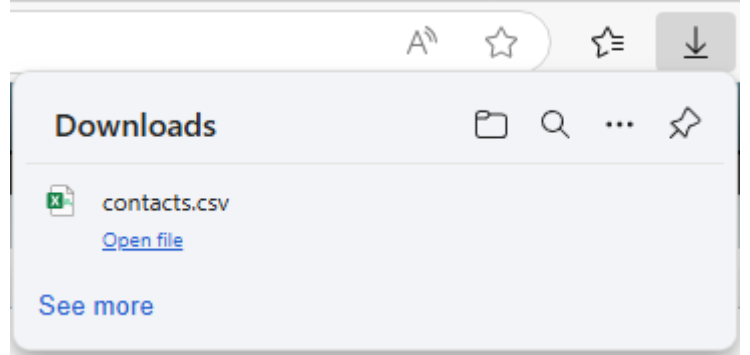
Tuo osoitekirja Roundcubeen
Kirjaudu Roundcube-webmailiin.
- Siirry Contacts-osioon ja valitse Import.
- Valitse aiemmin ladattu contacts.csv-tiedosto.
- Paina Import uudelleen.

Osoitekirjasi on nyt siirretty ja käytettävissä Roundcube-webmailissa.

Sollertis
Me Sollertiksella autamme yritystäsi näkymään verkossa vaikuttavasti. Verkkonäkyvyys syntyy saumattomasti toimivista verkkosivuista, markkinoinnista ja palvelinalustoista. Halutessasi koulutamme myös sinut verkkonäkyvyyden saloihin. Kuopion pankkiholveihin rakennetut konesalimme tarjoavat turvallisen paikan palvelimille ja pilvipalveluillesi.